カスタム円グラフジェネレーター
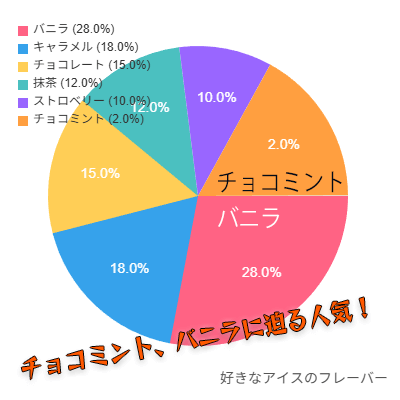
生成された円グラフ
カスタム円グラフジェネレーターの使い方
このジェネレーターは、項目のパーセンテージと、グラフ上での見た目の大きさ(表示面積)を別々に指定できるのが特徴です。
ステップ 1:データの入力
- 1.項目名の入力:それぞれの入力行の一番左にあるテキストボックスに、グラフに表示したい項目の名前(例:「売上A」「コストB」など)を入力します。
- 2.パーセンテージの入力(必須):「パーセンテージ(%)」の欄に、その項目の実際の数値の割合を 0~100の間で入力します。すべての項目の合計が100%を超えないように注意してください。
- 3.表示面積の指定(詐欺グラフ機能):「表示面積(deg/360)」の欄に、グラフ上でその項目を何度の角度で表示したいかを0~360の間で入力します。この値が見た目の大きさを決定します。
- 4.項目の追加と削除:初期設定の項目数が足りない場合は、下部の「項目を追加」ボタンをクリックして行を追加できます。不要な項目は、その行の右端にある「削除」ボタンで削除できます。
- 5.グラフ名の入力:円グラフのタイトルを入力します。
「パーセンテージ」欄に入力すると、「表示面積」の欄には自動的に正しい角度(パーセンテージに基づいた角度)が計算されて入ります。見た目を操作したい場合は、この自動計算された数値を手動で上書きしてください。これが「詐欺グラフ」を作成する機能です。
ステップ 2:グラフの生成と確認
- 1.入力が完了したら、「グラフを生成」ボタンをクリックします。
- 2.入力内容に基づいて、キャンバス領域に円グラフが描画されます。
- 3.エラーメッセージが表示された場合(例:パーセンテージの合計が100%超、表示面積の合計が360度超)、入力を修正して再度「グラフを生成」をクリックしてください。
ステップ 3:画像のダウンロード
- 1.グラフが正しく表示されたら、「グラフをダウンロード」ボタンが有効になります。
- 2.このボタンをクリックすると、生成された円グラフの画像(PNG形式)がPCに保存されます。
サンプル(活用例)